Benutzer verwalten
Die Benutzerverwaltung ermöglicht es Ihnen, einen Benutzer hinzuzufügen, zu ändern oder zu löschen, sein Passwort zu ändern oder die Zwei-Faktor-Authentifizierung zu aktivieren.
Einen Benutzer erstellen
- Klicken Sie auf das Benutzersymbol in der oberen rechten Ecke und wählen Sie dann Kundenbereich aus:
- Klicken Sie im Menü auf der linken Seite auf Benutzer :
- Die Benutzerseite wird angezeigt. Klicken Sie auf die Schaltfläche „Hinzufügen “ in der oberen rechten Ecke der Seite:
- Füllen Sie auf der Seite „Neuer Benutzer“ die erforderlichen Informationen aus und klicken Sie anschließend unten rechts auf „ Registrieren “. Sie erhalten eine Bestätigungs-E-Mail. Klicken Sie auf den Link in der E-Mail, um Ihr Konto zu aktivieren.

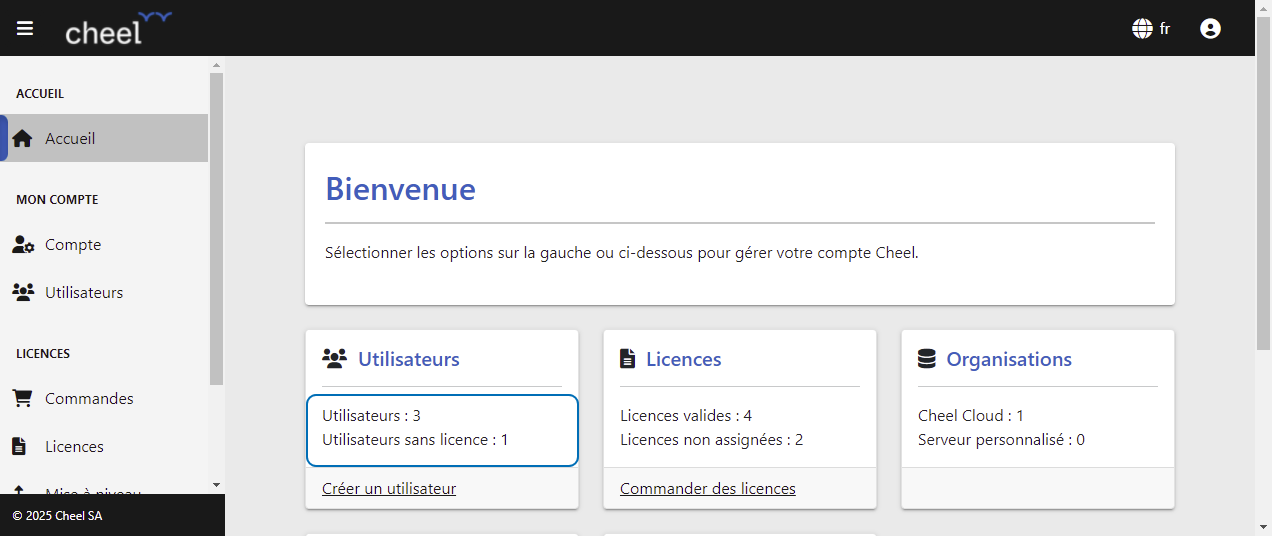
Auf der Startseite wird die Gesamtzahl der erstellten Benutzer sowie die Anzahl der Benutzer angezeigt, die keiner Lizenz zugeordnet sind:
Ändern Sie das Passwort des angemeldeten Benutzers
- Klicken Sie auf das Benutzersymbol in der oberen rechten Ecke und wählen Sie dann Benutzerinformationen aus:
- Klicken Sie auf der Seite „Benutzerinformationen“ auf die Schaltfläche „Ändern“ rechts neben dem Feld „Passwort“ :
- Geben Sie auf der Seite „Passwort ändern“ Ihr neues Passwort ein und bestätigen Sie es. Das Passwort muss mindestens 8 Zeichen lang sein und Folgendes enthalten:
- 1 Großbuchstabe ('A - Z').
- 1 Ziffer (0 bis 9).
- 1 nicht-alphanumerisches Zeichen wie: (. , ! ? usw.).
- Klicken Sie auf die Schaltfläche „Speichern“ , um das Update zu bestätigen.
So ändern Sie das Passwort eines anderen Benutzers:
- Klicken Sie im linken Menü auf „Benutzer“ .
- Öffnen Sie den entsprechenden Benutzer und ändern Sie das Passwort in seinem Profil.
Aktivieren Sie die Zwei-Faktor-Authentifizierung für den angemeldeten Benutzer.
Die Zwei-Faktor-Authentifizierung (2FA) bietet eine zusätzliche Sicherheitsebene. Selbst wenn ein Passwort kompromittiert wird, bleibt der Kontozugriff durch die Verifizierung über ein anderes Gerät geschützt. So aktivieren Sie die Zwei-Faktor-Authentifizierung für den angemeldeten Benutzer:
- Klicken Sie auf das Benutzersymbol in der oberen rechten Ecke und wählen Sie dann Benutzerinformationen aus:
- Aktivieren Sie den Schalter für die Zwei-Faktor-Authentifizierung (2FA) , der sich in der oberen rechten Ecke der Seite „Benutzerinformationen“ befindet:
- Folgen Sie den Anweisungen auf dem Bildschirm, um die Authentifizierung zu aktivieren, und klicken Sie anschließend auf die Schaltfläche „Validieren“ in der unteren rechten Ecke der Seite:Die Spalte „2FA“ auf der Benutzerseite zeigt an, welche Benutzer die Zwei-Faktor-Authentifizierung aktiviert haben:
- Wenn Sie sich das nächste Mal anmelden, geben Sie nach Eingabe Ihrer Zugangsdaten den von Ihrer Authentifizierungsanwendung generierten Code ein:
Einen Benutzer löschen
- Klicken Sie auf das Benutzersymbol in der oberen rechten Ecke und wählen Sie dann Kundenbereich aus:
- Klicken Sie im Menü auf der linken Seite auf Benutzer :
- Die Benutzerseite wird angezeigt. Suchen Sie den Benutzer, den Sie löschen möchten, und klicken Sie dann auf das Löschsymbol rechts neben der Zeile:
- Klicken Sie auf der Seite „Benutzer löschen“ auf die Schaltfläche „Löschen“ , um die Löschung zu bestätigen: