Erstellen Sie mehrere Schreibstile
Mit einer Mehrfachbuchung können Sie einen Buchungsvorgang von einem bestimmten Konto auf mehrere andere Konten verteilen:
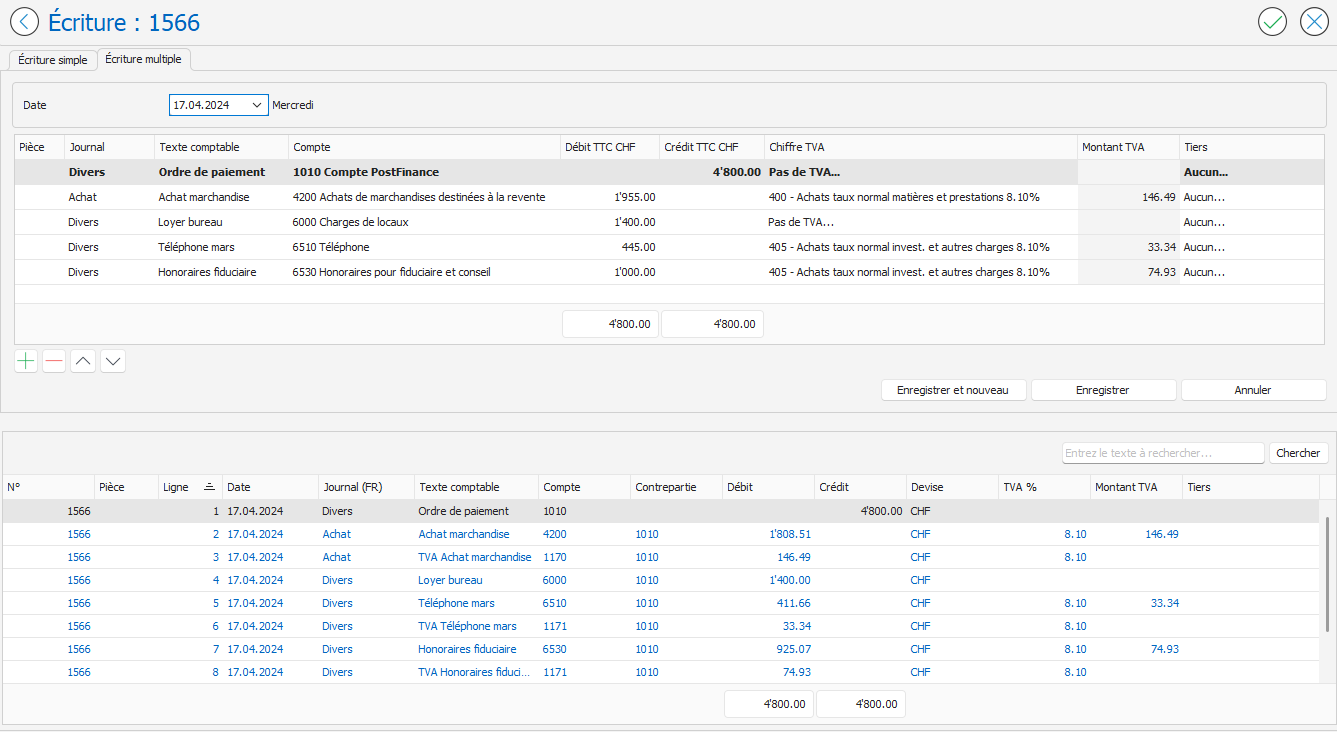
Einen vielfältigen Schreibstil entwickeln
- Sie gelangen zur Seite für Buchungseinträge: Menü Buchhaltung , Finanzbuchhaltung, Buchungen .
- Um einen neuen Mehrfacheintrag zu erstellen, klicken Sie auf die Schaltfläche „Neu“ .
Klicken Sie oben rechts auf der Seite und wählen Sie dann die Registerkarte „Mehrere Schreibvorgänge“ .
- Auf der Seite „Neuer Eintrag“ wird die erste Zeile automatisch fett formatiert, da sie als Hauptzeile definiert ist und den Gesamtbetrag enthält. Füllen Sie die Felder in der ersten Zeile des Eintrags aus:
- Datum : Datum der Eingabe. Der Wochentag wird automatisch rechts neben dem Feld angezeigt.
- Journal : Hiermit können Sie Einträge kategorisieren, indem Sie sie einem Journal zuordnen. Um ein Journal zu erstellen oder zu bearbeiten, klicken Sie auf die Schaltfläche mit den drei kleinen Punkten … rechts neben der Dropdown-Liste.
- Dokument : Nummerierung von Buchhaltungsbelegen. Diese Nummer erleichtert die Ablage Ihrer Dokumente.
- Buchungstext : Beschreibung der Buchungszeile. Während der Dateneingabe werden standardmäßig zuvor eingegebene Buchungsbeschreibungen in einer Dropdown-Liste vorgeschlagen.
- Konto : Konto der Eingabezeile.
 Um auf den Kontenplan zuzugreifen, klicken Sie auf die Schaltfläche mit den drei kleinen Punkten … rechts neben den Dropdown-Listen für jedes Konto.
 - Soll (inkl. MwSt.) / Haben (inkl. MwSt.) : Soll- oder Habenbetrag der Kreditlinie.
- Mehrwertsteuerbetrag : Der dem ausgewählten Konto zugeordnete Mehrwertsteuerbetrag wird standardmäßig angezeigt. Wenn Sie den Mehrwertsteuerbetrag auswählen, öffnet ein Klick auf die Schaltfläche mit den drei Punkten … rechts neben dem Mehrwertsteuerbetrag das Mehrwertsteuerfenster. Im Mehrwertsteuerfenster können Sie beispielsweise den Betrag inklusive Mehrwertsteuer aus dem Betrag ohne Mehrwertsteuer berechnen.
- Drittanbieter : Hiermit können Sie eine Drittanbieteradresse (Firmen- oder Privatadresse) mit dem ausgewählten Konto verknüpfen. Dadurch können Sie einen Kontoauszug speziell für diese Adresse erstellen.
- Um eine weitere Zeile hinzuzufügen, klicken Sie auf die Schaltfläche „Neu“ .
befindet sich unten links im Eingabebereich oder verwenden Sie die Pfeiltaste nach unten
Die neue Zeile wiederholt die Informationen aus der vorherigen Zeile und den verbleibenden, noch zu verteilenden Saldo. Ändern Sie die Daten in der neuen Zeile:
Die Reihenfolge der Zeilen kann mithilfe der Auf- und Abwärtspfeile geändert werden.befindet sich unten links im Eingabebereich.
- Nachdem Sie alle Zeilen Ihres Mehrfacheintrags ausgefüllt haben, können Sie auf eine der verfügbaren Schaltflächen klicken:
- Schaltfläche „Speichern“ und „Neu“ oder (STRG+N) : Speichert den Eintrag und erstellt einen neuen leeren Mehrfacheintrag.
- Speichern -Schaltfläche oder (STRG+S) : Speichert den Mehrfacheintrag, ohne einen neuen zu erstellen.
- Abbrechen -Schaltfläche: Bricht den aktuellen Eintrag ab.
- Der bestätigte Eintrag wird in der Liste am unteren Rand der Seite angezeigt:
- Wenn Sie weitere Einträge hinzufügen, werden diese der Liste hinzugefügt und gehören zum selben Eintragsstapel. Um einen Eintrag im aktuellen Stapel zu bearbeiten, doppelklicken Sie auf eine Zeile des Eintrags in der Liste. Der Eintrag wird dann im Bearbeitungsbereich angezeigt und kann geändert werden. Weitere Informationen zu Stapeleinträgen finden Sie hier .
- Um die Schreibseite zu schließen, klicken Sie auf die Schaltfläche OK .
oder (STRG + Eingabe) oder (STRG + W) . Sie können auch auf die Schaltfläche „Zurück“ klicken.
befindet sich in der oberen linken Ecke der Seite.
Sie können die Anzeigereihenfolge der Spalten in einem Mehrfacheintragsbuch anpassen und nach Bedarf Spalten hinzufügen oder entfernen. Weitere Informationen finden Sie im Artikel „Anpassen der Anzeige von Mehrfacheintragsbüchern“ .Standardmäßig ist die erste Zeile als Hauptzeile festgelegt und enthält den Gesamtbetrag. So ändern Sie die Hauptzeile: Klicken Sie mit der rechten Maustaste auf die betreffende Zeile und wählen Sie „Als Hauptzeile festlegen“ .
Wichtig zu beachten ist, dass in einem mehrzeiligen Text nur eine Zeile als Hauptzeile definiert werden kann.