Installieren Sie Cheel
Nachdem Sie Ihr Cheel-Konto gemäß den Anweisungen im Artikel „Cheel-Konto erstellen“ erstellt haben , können Sie mit dem Herunterladen und Installieren der Anwendung fortfahren .
1. Voraussetzungen
Sie können Cheel auf einem oder mehreren Computern in Ihrem Unternehmen installieren. Hier sind die empfohlenen Mindestkonfigurationen:
1.1 Empfohlene Mindestkonfiguration
- Betriebssystem : Windows 10 oder höher
- Bildschirmauflösung : 1920x1080
- Prozessor : Dual-Core 2 GHz
- Arbeitsspeicher : 8 GB (1 GB pro Benutzer)
- Speicherplatz : 1 GB
2. Cheel installieren
- Öffnen Sie Ihren Browser und geben Sie die folgende Adresse ein:
https://download.cheel.ch - Klicken Sie auf Herunterladen.
- Doppelklicken Sie auf die heruntergeladene Datei cheel_setup_(Version).exe
- Der Installationsassistent startet.

Falls der Installationsassistent nicht startet, wurde er möglicherweise von Ihrer Antivirensoftware blockiert. Deaktivieren Sie Ihre Antivirensoftware vorübergehend und starten Sie die Installation neu. Nach Abschluss der Installation können Sie Ihre Antivirensoftware wieder aktivieren.
3. Installationsarten
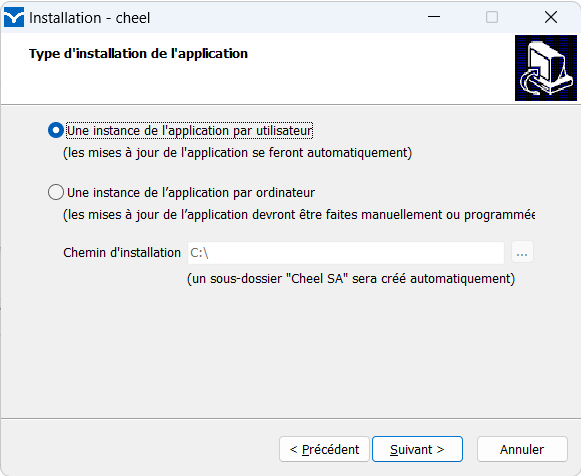
Im Schritt „Anwendungsinstallationstyp“ stehen zwei Typen zur Verfügung, die den Installationsort und die Aktualisierungsmethode bestimmen:
3.1 Eine Instanz pro Benutzer
Die Einzelheiten der Installation , d. h. eine Instanz der Anwendung pro Benutzer, sind wie folgt:
- Aktualisierungen erfolgen automatisch .
- Die Anwendung ist im Benutzerprofil installiert.
3.2 Eine Instanz pro Computer
Die Einzelheiten der Installation einer Instanz der Anwendung pro Computer sind wie folgt:
- Diese Art der Installation eignet sich besonders für Terminalserver (Terminal Server, Citrix usw.) oder Computer, die von einem Systemadministrator aktualisiert werden müssen.
- Aktualisierungen müssen manuell oder zeitgesteuert ausgelöst werden. Informationen zum manuellen oder automatischen Ausführen von Aktualisierungen finden Sie in den Starteinstellungen.
- Die Anwendung kann in einem Ordner Ihrer Wahl installiert werden. Standardmäßig lautet der Speicherort: C:\Cheel SA\Cheel
- Wichtig: Installieren Sie Cheel ERP nicht im Ordner „ C: \Programme“ . Dieser Systemordner ist geschützt und verhindert automatische Updates.
4. Anwendungsstarteinstellungen
Cheel ERP startet mit der Anwendung cheel.launcher.exe , die Parameter akzeptiert.
Wenn Sie beispielsweise Cheel ERP auf einem Server mit Terminaldiensten (Terminalserver) installiert haben, können Sie eine geplante Aufgabe erstellen, die das Update automatisch mit Hilfe des Parameters /updateonly ausführt.
4.1 Startparameter für eine benutzerbezogene Instanz
Dies ist die Standardkonfiguration für die Installation auf einer herkömmlichen Workstation. Die Anwendung wird im Benutzerprofil installiert, um automatische Updates zu ermöglichen.
- Keine Parameter
- Prüft, ob ein Update verfügbar ist.
- Starten Sie das Update, falls verfügbar.
- Starten Sie die Anwendung.
- /forceupdate
- Prüft, ob ein Update verfügbar ist.
- Starten Sie das Update, falls verfügbar.
- Starten Sie die Anwendung.
- /updateonly
- Prüft, ob ein Update verfügbar ist.
- Starten Sie das Update, falls verfügbar.
- Beenden Sie die Anwendung sofort, ohne sie zu starten.
- /noupdate
- Startet die Anwendung ohne Aktualisierungssteuerung
4.2 Startparameter für eine Instanz pro Computer
In dieser Konfiguration wird die Anwendung in einem für alle Benutzer freigegebenen Ordner installiert. Standardmäßig startet die Anwendung ohne automatische Update-Steuerung. Diese Installationsart eignet sich für Terminalserver wie Terminaldienste, Citrix usw. Benutzer haben in der Regel keine Berechtigung, Anwendungen zu aktualisieren; ein Systemadministrator kümmert sich regelmäßig außerhalb der Geschäftszeiten um die Updates.
- Keine Parameter
- Dies ist die Standardkonfiguration, bei der die Anwendung ohne automatische Aktualisierungssteuerung gestartet wird.
- /forceupdate
- Prüft, ob ein Update verfügbar ist.
- Starten Sie das Update, falls verfügbar.
- Starten Sie die Anwendung.
- /updateonly
Diese Einstellung eignet sich, um die Anwendung zu aktualisieren, ohne sie zu starten. Sie kann in einer speziellen Verknüpfung oder in einem geplanten Task verwendet werden, der außerhalb der aktiven Benutzerzeiten ausgeführt wird. - Prüft, ob ein Update verfügbar ist.
- Starten Sie das Update, falls verfügbar.
- Beenden Sie die Anwendung sofort, ohne sie zu starten.
- /noupdate
- Startet die Anwendung, ohne nach Updates zu suchen.