Gérer les utilisateurs
La gestion des utilisateurs permet d’ajouter, modifier ou supprimer un utilisateur, de changer son mot de passe ou d’activer l’identification à deux facteurs.
Créer un utilisateur
- Cliquez sur l’icône Utilisateur en haut à droite, puis sélectionnez Espace client:
- Dans le menu de gauche, cliquez sur Utilisateurs:
- La page Utilisateurs s'affiche. Cliquez sur le bouton Ajouter, en haut à droite de la page:
- Dans la page Nouvel utilisateur, renseignez les informations, puis cliquez sur le bouton Enregistrer, en bas à droite. Un e-mail de confirmation est envoyé à l'utilisateur. Il doit cliquer sur le lien pour activer son compte.

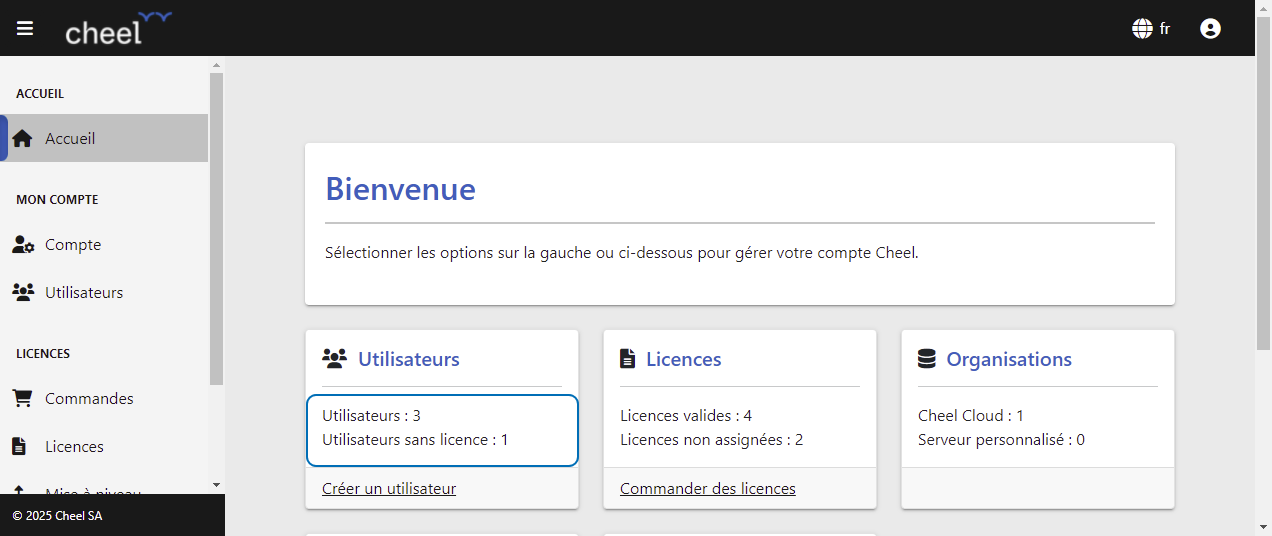
La page d’accueil affiche le nombre total d’utilisateurs créés, ainsi que le nombre d’utilisateurs non liés à une licence:
Changer le mot de passe de l'utilisateur connecté
- Cliquez sur l’icône Utilisateur en haut à droite, puis sélectionnez Informations de l'utilisateur:
- Dans la page Informations de l'utilisateur, cliquez sur le bouton Changer à droite du champ Mot de passe:
- Dans la page Changer le mot de passe, entrez le nouveau mot de passe et confirmez-le. Le mot de passe doit contenir au minimum 8 caractères, dont:
- 1 majuscule ('A - Z').
- 1 chiffre ('0 à 9').
- 1 caractère non alphanumérique tel que : (. , ! ? etc..).
- Cliquez sur le bouton Enregistrer pour valider la mise à jour.
Pour changer le mot de passe d’un autre utilisateur:
- Cliquez sur Utilisateurs dans le menu de gauche.
- Ouvrez l'utilisateur concerné et modifiez le mot de passe dans sa fiche.
Activer l’identification à deux facteurs de l'utilisateur connecté
L’identification à deux facteurs (2FA) ajoute une couche de sécurité supplémentaire. Même si un mot de passe est compromis, l’accès au compte reste protégé grâce à une validation depuis un autre appareil. Pour activer l'identification à deux facteurs de l'utilisateur connecté:
- Cliquez sur l’icône Utilisateur en haut à droite, puis sélectionnez Informations de l'utilisateur:
- Activez le bouton à bascule Deux facteurs (2FA), situé en haut à droite de la page Informations de l'utilisateur:
- Suivez les instructions affichées à l’écran pour activer l’authentification, puis cliquez sur le bouton Valider, en bas à droite de la page:La colonne 2FA de la page Utilisateurs indique quels utilisateurs ont activé l’identification à deux facteurs:
- Lors de la prochaine connexion, après avoir saisi vos identifiants, entrez le code généré par votre application d’authentification:
Supprimer un utilisateur
- Cliquez sur l’icône Utilisateur en haut à droite, puis sélectionnez Espace client:
- Dans le menu de gauche, cliquez sur Utilisateurs:
- La page Utilisateurs s'affiche. Repérez l’utilisateur à supprimer, puis cliquez sur l’icône Supprimer à droite de la ligne:
- Dans la page Supprimer un utilisateur, cliquez sur le bouton Supprimer pour valider la suppression: